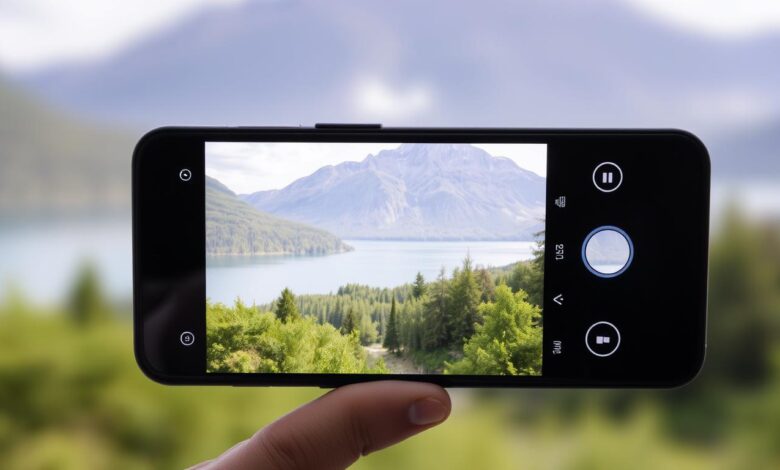
Kita pernah merasakan galau saat foto lanskap jadi terpotong hanya karena orientasi layar salah. Di sini, kita ingin membuat momen itu lebih mudah. Panduan ini membantu kita memastikan foto lanskap tampak wide tanpa menekan apa pun berkat pengaturan Auto-Rotate Kamera yang tepat.
Kita akan memetakan cara kerja ikon putar otomatis di Android dan meninjau bagaimana rotasi memengaruhi tampilan di layar maupun file. Tujuannya jelas: komposisi yang konsisten, workflow cepat, dan lebih sedikit koreksi saat berbagi atau melihat foto di galeri atau komputer.
Kita juga akan menyiapkan ekspektasi praktis, menyentuh letak sakelar di panel cepat, serta batasan umum seperti pembacaan orientasi yang keliru saat perangkat miring. Dengan pemahaman ini, kita bisa memastikan hasil rapi dan mengurangi kerja ulang setelah pemotretan.
Mengapa Auto-Rotate Kamera Penting untuk Foto Landscape yang Selalu Wide
Rotasi gambar yang konsisten membantu kita menjaga komposisi lanskap tetap lebar saat ditampilkan di berbagai perangkat.
Kita butuh rotasi otomatis karena ia menjaga orientasi foto di seluruh alur kerja. Dengan pengaturan yang tepat, hasil di galeri ponsel, body kamera, dan komputer tampil sesuai framing tanpa langkah koreksi tambahan.
Ada tiga opsi utama pada pengaturan: merotasi untuk tampilan di kamera dan komputer, hanya untuk komputer, atau nonaktif. Perhatian penting: foto yang diambil saat rotasi nonaktif bisa tetap terkunci pada orientasi awal meski nanti diaktifkan.
| Opsi | Efek di perangkat | Kapan dipilih |
|---|---|---|
| Untuk kamera + komputer | Tampil benar di layar kamera dan PC | Sesi cepat dan bagikan langsung |
| Hanya untuk komputer | File di PC menyesuaikan, layar kamera tetap asli | Kami ingin review di desktop saja |
| Nonaktif | Orientasi tidak berubah otomatis | Kontrol manual atau penyusunan khusus |
Ingat juga keterbatasan saat kamera diarahkan ke atas atau ke bawah; sensor bisa salah membaca orientasi. Bila file tidak ikut berputar di komputer, kita bisa pakai perangkat lunak pendukung seperti EOS untuk memperbaiki tampilan.
Auto-Rotate Kamera: Cara Mengaktifkan dan Menyesuaikan Pengaturan
Kami langsung praktikkan langkah sederhana untuk menyalakan putar layar dan menyelaraskan opsi rotasi otomatis agar pratinjau lanskap tampil lebar saat memotret.
Mengaktifkan putar layar di panel cepat Android
Kita geser layar ke bawah untuk membuka panel cepat. Ketuk ikon Potret/Lanskap yang abu-abu hingga berubah biru untuk mengaktifkan rotasi otomatis sehingga layar mengikuti posisi tangan kita.
Mengecek pengaturan di aplikasi Google dan menu
Buka aplikasi Google Camera lalu masuk ke pengaturan dan menu tampilan. Pastikan tidak ada opsi yang mengunci orientasi agar pratinjau dan file akhir selaras tanpa pengaturan ulang tiap sesi.
Opsi rotasi pada perangkat
Pada beberapa body kamera tersedia pilihan: rotasi untuk tampilan kamera + komputer, rotasi hanya untuk komputer, atau nonaktif. Pilih sesuai alur kerja supaya review di kedua sisi konsisten.
| Opsi | Efek | Kapan dipilih |
|---|---|---|
| Untuk kamera + komputer | File tampil benar di kamera dan PC | Review cepat di kedua perangkat |
| Hanya untuk komputer | File berorientasi saat di-PC, layar kamera tetap asli | Fokus review desktop |
| Nonaktif | Orientasi tidak berubah otomatis | Kontrol manual atau workflow khusus |
Catatan penting
Jika kita memotret saat putar layar nonaktif, file mungkin tidak akan terubah orientasi meski kemudian diaktifkan. Selain itu, saat perangkat menghadap atas atau bawah sensor bisa salah membaca orientasi sehingga hasil tidak pas.
Tips agar lanskap selalu wide tanpa menekan tombol
- Nyalakan rotasi otomatis sebelum sesi dan tunggu ikon menyesuaikan.
- Jaga genggaman stabil dan hindari mengayun cepat yang membingungkan sensor.
- Jika review banyak di PC, pilih opsi “kamera + komputer” atau gunakan perangkat lunak seperti EOS melalui antarmuka web bila perlu.
Panduan Pemecahan Masalah dan Penyetelan Lanjutan
Jika foto tetap portrait meski kita memutar ponsel, pendekatan sistematis membantu menemukan penyebabnya.
Langkah dasar: periksa sakelar rotasi otomatis, lalu buka menu aplikasi untuk memastikan tidak ada penguncian orientasi. Putar perangkat perlahan agar sensor punya waktu membaca arah.
Memperbaiki pola rotasi yang aneh
Evaluasi urutan preset dan batas fisik pada perangkat. Casing tebal atau rig bisa menghambat pergerakan dan menipu sensor.
Tampilan di komputer
Jika file tidak mengikuti orientasi, gunakan perangkat lunak EOS untuk memaksa pembacaan tag orientasi. Ini efisien saat menangani banyak foto sekaligus.
Akses antarmuka web dan penyimpanan pengaturan
Pastikan koneksi jaringan stabil, tahu alamat IP dan kredensial, lalu masuk lewat browser ke tab PTZ/PTZ Control. Aktifkan Auto-Rotation atau Auto-Patrol, atur preset, kecepatan, lalu Simpan/Terapkan.
| Masalah | Kemungkinan Penyebab | Solusi Praktis |
|---|---|---|
| Foto tak ikut berputar | Rotasi otomatis mati atau menu mengunci | Aktifkan sakelar, cek menu, ulangi pengambilan gambar |
| Pola rotasi tidak konsisten | Preset urut salah atau hambatan fisik | Susun ulang preset, bersihkan jalur, sesuaikan batas gerak |
| Tampilan berbeda di PC | Tag orientasi diabaikan oleh viewer | Gunakan perangkat lunak EOS untuk koreksi batch |
Kesimpulan
Mari tutup panduan ini dengan ringkasan langkah praktis yang membuat foto lanskap selalu tampil lebar.
Aktifkan rotasi otomatis di panel cepat Android, periksa pengaturan dalam aplikasi kamera, dan pilih opsi rotasi yang sesuai agar tampilan konsisten di ponsel maupun di komputer.
Ingat dua hal penting: foto yang diambil saat rotasi dimatikan bisa tetap tidak terputar saat playback, dan sensor bisa keliru bila perangkat menghadap atas atau bawah. Jaga posisi genggaman stabil sebelum menekan shutter.
Jika tampilan di desktop tidak sesuai, gunakan perangkat lunak yang menghormati metadata orientasi untuk memperbaiki file dengan cepat.
Dengan kebiasaan sederhana ini, workflow kita lebih lancar dan hasil foto tetap rapi di semua layar.